【Power BI資格-10】マイクロソフト認定:Power BIデータアナリストアソシエイト資格(PL-300T00-A)

Power BI 用 Copilot を使用して対話型レポートを作成する
Power BI 用 Copilot は、生成 AI を使用してデータのビジュアル化を簡素化し、レポートを作成することで、Power BI のインサイト力とアクセス性を高めます。
学習の目的
このモジュールの終わりまでには、セマンティック モデルの要件を理解し、Power BI 用 Copilot を使用して次のことができるようになります。
- セマンティック モデルを設計する
- ビジュアルとレポートを作成する
- 要約を作成する
Microsoft Power BI は、対話型レポートを使用してデータを準備し、視覚化する際に役立ちます。 Power BI を初めて使用する場合は、どこから始めたらいいかを理解するのが難しく、レポートの作成に時間がかかることがあります。 Power BI 用 Copilot を使用すると、データを簡単かつ迅速に分析情報に変換できます。
このモジュールでは、Power BI 用 Copilot を使用したレポートの効率的な作成に関する概念を学習します。メジャーの作成方法、ビジュアルのデザイン方法、レポート ページ全体の構築方法などについて説明します。 このモジュールを終了すると、Power BI 用 Copilot を使用してデータ分析とレポート作成をより簡単かつ効果的に行うための知識を身につけることができます。
Power BI 用 Copilot に使用するデータを準備する
Microsoft Power BI では、1 つのツールで対話型レポートの作成が完結します。 一般的なレポートは次の手順で作成されます。
- データの準備とモデリング
- データの視覚化と分析
- レポートの保護と配布
データの複雑さやレポートに求められる要件によっては、各手順の実行に時間がかかり、Power BI を初めて使用するユーザーにとっては負担の大きい作業となる場合があります。 Power BI 用 Copilot を使用して次のようなタスクを実行すれば、レポートの作成にかかる時間を短縮できます。
- 日常的に使う言葉でメジャーを作成する。
- 強化されたユーザー Q&A エクスペリエンスのシノニムでセマンティック モデルを更新する。
- 事前に用意されたプロンプトを使用し、レポートのコンテンツ、集計ビジュアル、ページを作成する。
- 基盤となるセマンティック モデルの要約を分析する。
ただし、データをクレンジングするタスクや変換するタスクについては、レポートに表示するデータの正確性を確保するために、ユーザー自身で実行する必要があります。
データの品質を確保する
セマンティック モデルは、データ品質という観点から多角的に評価する必要があります。そうしなければ、効果的に Copilot を活用することができなくなる可能性があります。
Power BI レポートを作成するときには、データの品質を確保することが非常に重要です。データの品質は、データから引き出すインサイトの正確性や信頼性に直接的な影響を与えるためです。 次の例は、Power BI レポートの作成においてデータの品質が与える影響を示しています。
- 完全性: 値が欠損している場合、不整合が発生する可能性があります。
- 妥当性: 範囲外のデータ値が存在している場合、不正確なビジュアルや計算結果につながる可能性があります。
- 一貫性: データに不整合が発生している場合、日付に関連するビジュアルが正確に表示されない場合があります。
- 一意性: 重複が発生している場合、データの正確性が低下する可能性があります。
- データ リレーションシップ: リレーションシップが作成されていない場合、複数のテーブルを利用してビジュアルを作成することができなくなる可能性があります。
- DAX 計算: 計算機能に制限がある場合、作成できるインサイトの種類が少なくなる可能性があります。
Power Query を使用してデータを準備する
Power Query は、Power BI Desktop の主要な機能であり、セマンティック モデルの準備に使用できます。 Power Query は、Power BI レポートを作成するプロセスの初期段階で使用する機能であり、Copilot の使用時に不可欠となります。 次のプロセスで Power Query 使用すると、データの品質を確保できます。
- データの準備: 列の品質、ディストリビューション、プロファイルを評価します。
- データのクリーニング: 不整合、予期しない値、null 値など、データ品質に影響を与える問題を解決します。
- データの変換: 列やクエリを管理しやすくするための命名規則の設定、列のデータ型の変更、データ型変換の適用を行います。
Power BI 用 Copilot を使用してデータをモデリングする
データをインサイトに変換するには、適切なデータの準備が必要です。 新しいセマンティック モデルの設計を始める前に、データのクリーニング、変換、形成を行います。
テーブルをリレーションシップで紐付ける
次にテーブルを紐付けるリレーションシップを作成します。 リレーションシップを作成しておくことで、後の開発プロセスでレポート ビジュアルに表示するデータのフィルター処理や要約が可能になります。 まずは、リレーションシップ自動検出機能を使用し、それから Copilot で新しいセマンティック モデルを作成して、他にリレーションシップが必要かどうかを判断します。
次の画像には、リレーションシップによって複数のディメンション テーブルに紐付けられている単一のファクト テーブルが表示されています。 Power BI レポートは、セマンティック モデルがスター スキーマやスノーフレーク スキーマで設計されている場合に最も便利です。
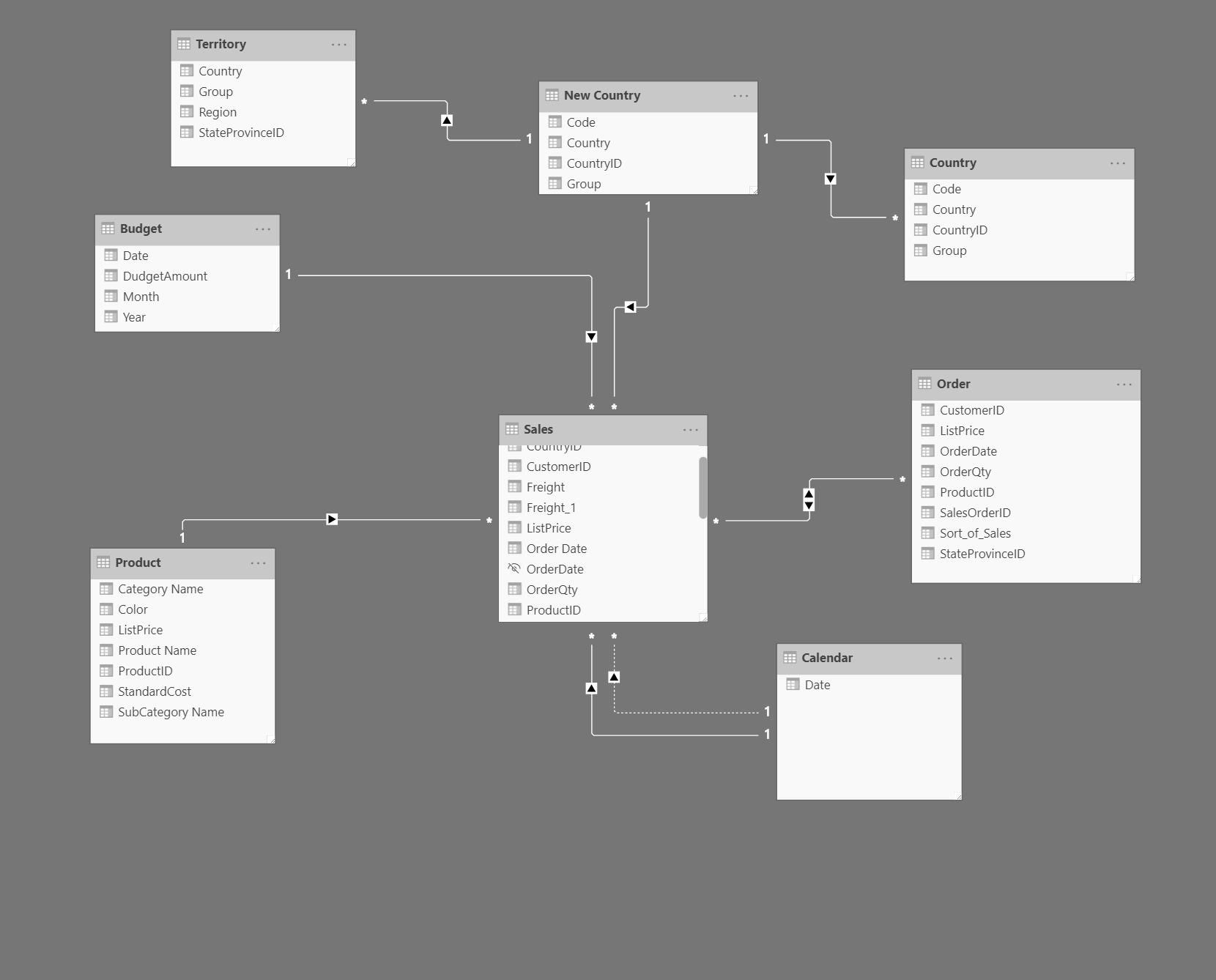
クイック メジャーを作成する
テーブルの紐付けの後に、既存のデータではビジネス要件を満たすことができないことが分かる場合があります。 そのような場合は、メジャーを作成したり、DAX (Data Analysis Expressions) を使用して新しいデータ計算項目を作成したりすることで、ビジネス要件を満たすことができます。 DAX は万能で強力な機能である一方で、Power BI で使い始めるのは容易ではありません。 DAX は、関数型言語として記述します。 DAX のような関数型言語では、基本的に関数を使用して機械的な計算を行います。そのため、DAX は一つひとつ設定を決めるセットベース言語と比較すると扱いやすくありません。
Power BI では、クイック メジャーを作成することで、簡単に計算対象となるデータ フィールドを追加できます。
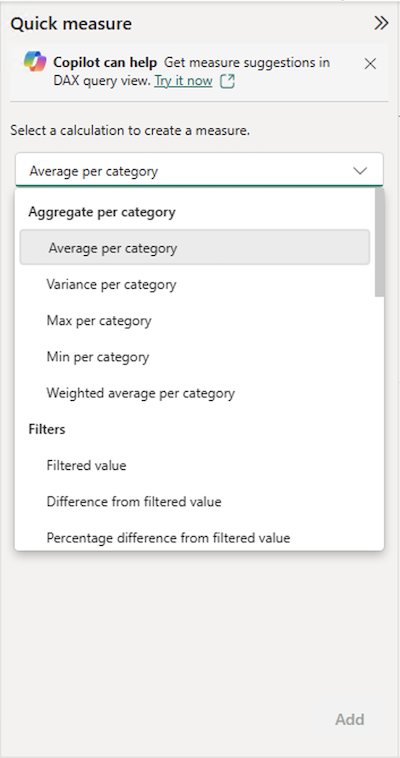
クイック メジャーを使用することにより、最小限の労力でレポートに求められる要件を満たしながら、メジャーを作成したり DAX の使い方を覚えたりできます。
DAX を使用してクエリを実行する
Power BI Desktop には、レポート、テーブル、モデル、DAX クエリ の 4 つのビューがあります。 DAX クエリ ビューでは、リボンにある Copilot を選択すると、日常的に使う言葉で説明して必要なクエリを作成できます。
DAX クエリ ビューの Copilot 機能に「total sales for all salespeople individually for all items in the accessories category」というプロンプトを入力したとしましょう。
このプロンプトの目的は、アクセサリーのカテゴリにおける各営業担当者の合計売上を計算することです。 AdventureWorks では、内部で複数の製品が含まれるカテゴリを複数管理しています。 アクセサリーの売上が低下しているため、アクセサリーの販売に関する貴重な情報を共有してもらえるように、成績の良い営業担当者を把握する必要があります。
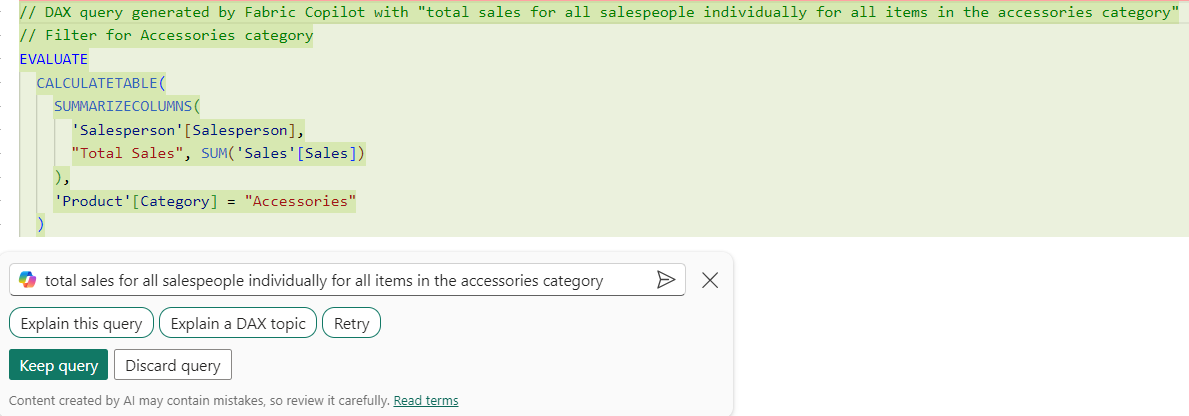
DAX
// DAX query generated by Fabric Copilot with "total sales for all salespeople individually for all items in the accessories category"
// Total sales for each salesperson for items in the accessories category
EVALUATE
  SUMMARIZECOLUMNS(
    'Salesperson'[Salesperson],
    FILTER('Product', 'Product'[Category] == "Accessories"),
    "Total Sales", [Total Sales]
)次の表には、Copilot で生成した DAX クエリの結果がサンプルとして表示されています。
| 営業担当者 | 合計売上 |
|---|---|
| Stephen Jiang | 8374.76 |
| Michael Blythe | 38682.84 |
| Linda Mitchell | 66916.05 |
DAX クエリからメジャーを作成する
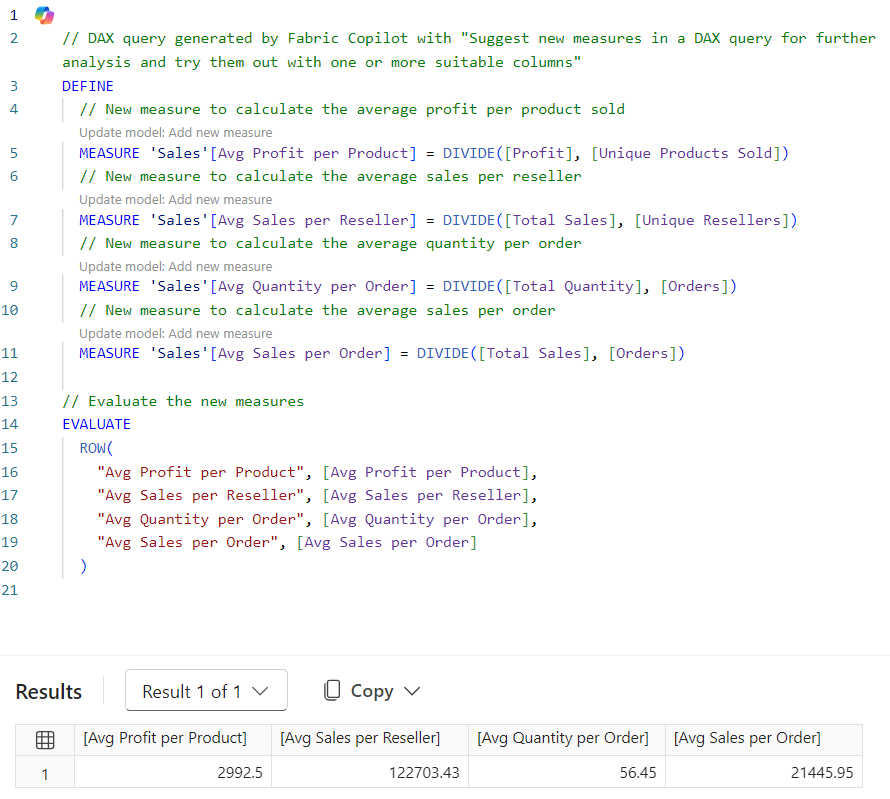
DAX クエリ ビューの Copilot では、データを検索し、どのようなメジャーを作成すればいいのかを判断した後で、変更を加えてモデルを更新する を選択することで、必要なメジャーを作成できます。 次のクエリは、「suggest measures」というプロンプトを使って生成されたものです。
DAX
// DAX query generated by Fabric Copilot with "Suggest new measures in a DAX query for further analysis and try them out with one or more suitable columns"
DEFINE
  // New measure to calculate the average profit per product sold
  MEASURE 'Sales'[Avg Profit per Product] = DIVIDE([Profit], [Unique Products Sold])
  // New measure to calculate the average sales per reseller
  MEASURE 'Sales'[Avg Sales per Reseller] = DIVIDE([Total Sales], [Unique Resellers])
  // New measure to calculate the average quantity per order
  MEASURE 'Sales'[Avg Quantity per Order] = DIVIDE([Total Quantity], [Orders])
  // New measure to calculate the average sales per order
  MEASURE 'Sales'[Avg Sales per Order] = DIVIDE([Total Sales], [Orders])

// Evaluate the new measures
EVALUATE
  ROW(
    "Avg Profit per Product", [Avg Profit per Product],
    "Avg Sales per Reseller", [Avg Sales per Reseller],
    "Avg Quantity per Order", [Avg Quantity per Order],
    "Avg Sales per Order", [Avg Sales per Order]
)このクエリを使用すると、次のようなテーブルが作成されます。
| 製品ごとの平均利益 | リセラーごとの平均売上 | 受注ごとの平均数量 | 受注ごとの平均売上 |
|---|---|---|---|
| 2992.4987 | 122703.4339 | 56.44745575221239 | 21445.9541 |
次のスクリーンショットには、次の 3 つの手順を実行した結果が表示されています。
- suggest measures というプロンプトを入力する。
- 結果が返ってきた後に クエリを維持する を選択する。
- クエリを 実行 する。
レポート開発者は、変更を加えてモデルを更新し、自身のプロジェクトに合わせてメジャーを作成できます。
概要
ユーザーは、Copilot を使用することで、データの検索とセマンティック モデルの設計をより効率的に行えます。これにより、データを分析するスキルを高め、レポート開発者としての能力を強化できます。


コメントを送信