パソコンにインストールする方法(CLI)
ターミナル / PowerShell に1コマンドを貼り付けるだけで完了します
最も基本的な方法は CLIインストール です。インストーラーがNode.jsの有無を自動で検出し、必要なものをセットアップしてくれます。 ターミナル(Mac) または PowerShell(Windows) を開いて、以下のコマンドをコピー&ペーストするだけです。
前提条件
Claude Code の利用には claude.ai の Proプラン以上(月額$20〜) へのサインアップが必要です。Freeプランでは利用できません。
curl -fsSL https://claude.ai/install.sh | bash
ターミナルを開く
Spotlight(⌘ + Space)で「ターミナル」と検索して起動します。
コマンドをコピー&ペーストして Enter
上のコマンドを貼り付けて Enter キーを押します。インストーラーが自動で起動します。
インストール完了後、claude と入力して起動
初回起動時に /login コマンドでブラウザが開き、claude.ai アカウントでサインインします。
Claude Code v1.x.x — Ctrl+C to exit
Claude › こんにちは!何をお手伝いしますか?
irm https://claude.ai/install.ps1 | iex
PowerShell を管理者として開く
スタートメニューで「PowerShell」と検索 → 右クリック → 「管理者として実行」 を選択します。
コマンドをコピー&ペーストして Enter
上のコマンドを貼り付けて Enter キーを押します。インストーラーが自動で起動します。
実行ポリシーのエラーが出た場合
先に Set-ExecutionPolicy RemoteSigned -Scope CurrentUser を実行してから再度お試しください。
新しい PowerShell を開いて claude と入力
インストール完了後、新しいウィンドウで claude を実行し、/login でサインインします。
Claude Code v1.x.x — Ctrl+C to exit
インストール成功の確認方法
ターミナルで claude --version を実行してバージョン番号が表示されればインストール完了です。
VS Code・Cursor で始める方法
普段使いのエディターにClaude Codeを組み込む最も快適な方法
CLIインストール後に VS Code または Cursor の拡張機能 を追加すると、エディターのサイドパネルから直接Claude Codeを操作できるようになります。
ファイルの @メンション や差分プレビューなど、CLI単体よりも使いやすい機能が揃っています。
1拡張機能をインストールする
VS Code の場合
Marketplace でインストール済み数 200万+。Anthropic 公式の検証済みパブリッシャーから提供。
Cursor の場合
VS Code と同じ操作で拡張機能を追加できます。Cursor 独自のスキームでも利用可能。
拡張機能パネルを開く
Mac:⌘ + Shift + X / Windows:Ctrl + Shift + X
を押して拡張機能パネルを開きます。
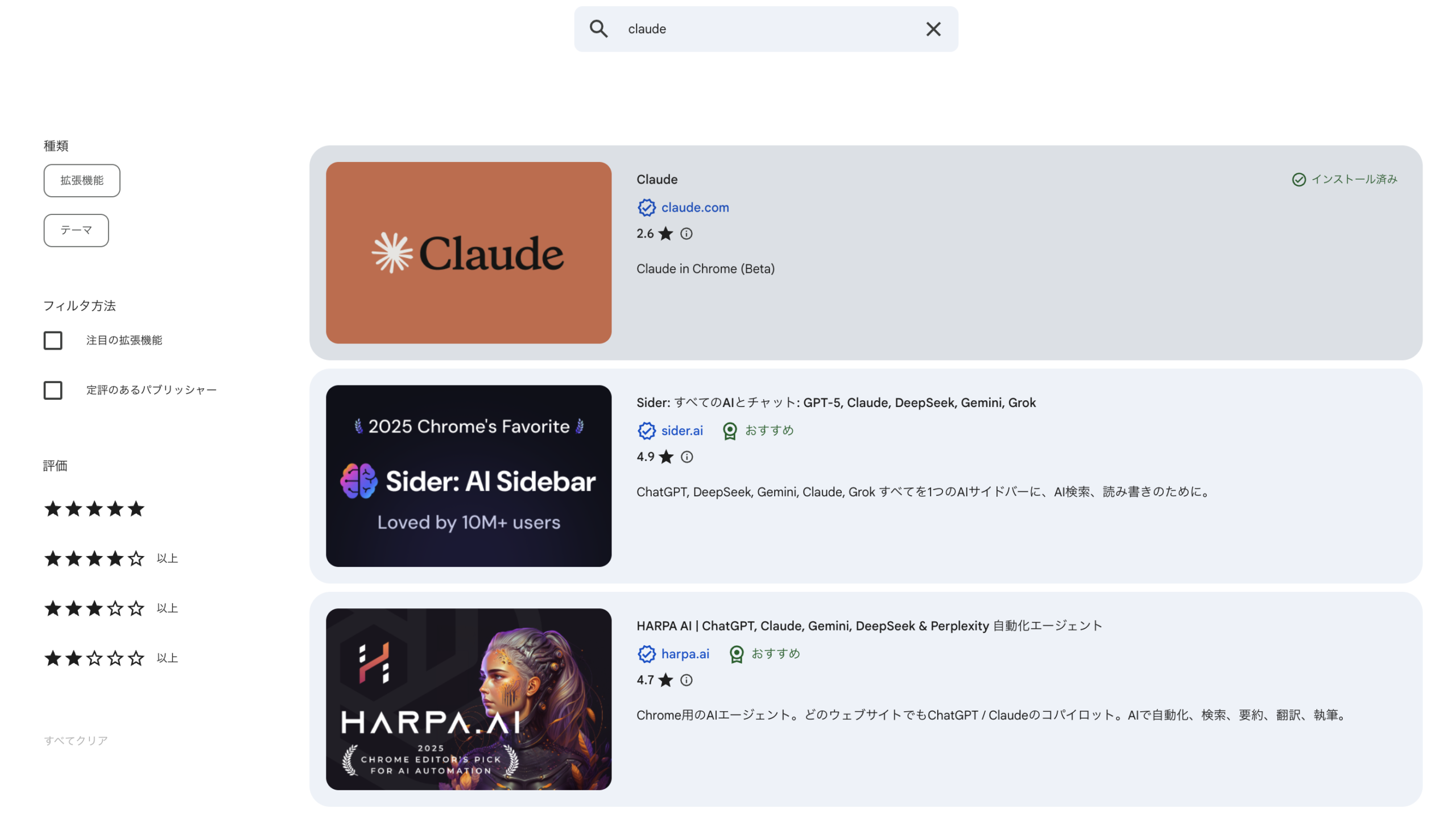
「Claude Code」を検索してインストール
検索ボックスに Claude Code と入力 → Anthropic 発行の拡張機能を選んで「インストール」をクリックします。
サインインしてアクティベート
インストール後、サイドバーに表示される Claude Code アイコンをクリック → 案内に沿って claude.ai アカウントでサインインします。
Cursor での代替インストール方法
拡張機能パネルの URL 入力欄に cursor:extension/anthropic.claude-code を貼り付けるか、Marketplace から VSIX
ファイルを手動でインストールすることもできます。
2VS Code / Cursor の Terminal から claude で起動する
拡張機能に加え、エディター内蔵のターミナルから直接 claude コマンドで起動 することも可能です。
プロジェクトフォルダを開いたまま作業できるため、ファイル操作と AI 指示を並行して行う際に特に便利です。
ターミナルを開く
メニューバー → 「ターミナル」→「新しいターミナル」 を選択、またはショートカット:
Mac:⌃ + `(Control +
バッククォート) / Windows:Ctrl + `
作業したいフォルダへ移動して claude と入力
cd /path/to/your-project
# Claude Code を起動
claude
Claude › このプロジェクトのバグを修正して
Claude › テストを追加してコミットまでして
日本語で指示するだけ
自然語(日本語でも可)で指示を出すと、Claude Code がコードを読み込み・編集・テスト実行まで自律的に進めます。
便利な使い方例
「README を日本語で書いて」「このクラスをリファクタリングして」「APIドキュメントを自動生成して」など、具体的に指示するとより精度の高い結果が得られます。
| 機能 | 拡張機能(サイドパネル) | ターミナルから claude |
|---|---|---|
| グラフィカルな操作 | ✅ あり | ❌ なし(テキスト形式) |
| ファイルの @メンション | ✅ 対応 | ❌(パスを手動指定) |
| 差分プレビュー | ✅ 統合エディターで表示 | ❌ |
| 複数会話タブ | ✅ タブで管理 | ❌ |
| スクリプト連携 | ❌ | ✅ シェルパイプラインと組み合わせ可 |
| 初心者おすすめ度 | ⭐⭐⭐ 操作が直感的 | ⭐⭐ 慣れが必要 |
デスクトップアプリ・ブラウザで使う方法
コマンド不要・インストール最小限で始められる最もシンプルな方法
「CLIは難しそう」「まずは試してみたい」という方には デスクトップアプリ または ブラウザ(claude.ai) から始めるのがおすすめです。 どちらもアカウント登録だけで使い始められます。
デスクトップアプリ
Chat・Cowork・Code の3タブ構成。ローカルファイルへの直接アクセスやバックグラウンドタスク実行など デスクトップ専用の強力な機能 が使えます。
ブラウザ(claude.ai)
インストール不要。Chrome / Safari / Edge など任意のブラウザで claude.ai にアクセスするだけ。基本的な会話・コード生成・ファイル生成に対応。
🖥️デスクトップアプリのインストール
公式サイトからダウンロード
claude.com/download にアクセスして、お使いの OS(macOS / Windows)のインストーラーをダウンロードします。ダウンロード自体は無料です。
インストーラーを実行
Mac: ダウンロードした .dmg ファイルを開き、Applications フォルダへドラッグ&ドロップ。
Windows: .exe インストーラーをダブルクリックして指示に従う。
アプリを起動してサインイン
claude.ai アカウントでサインイン。Proプラン以上であれば Claude Code タブも自動で有効になります。
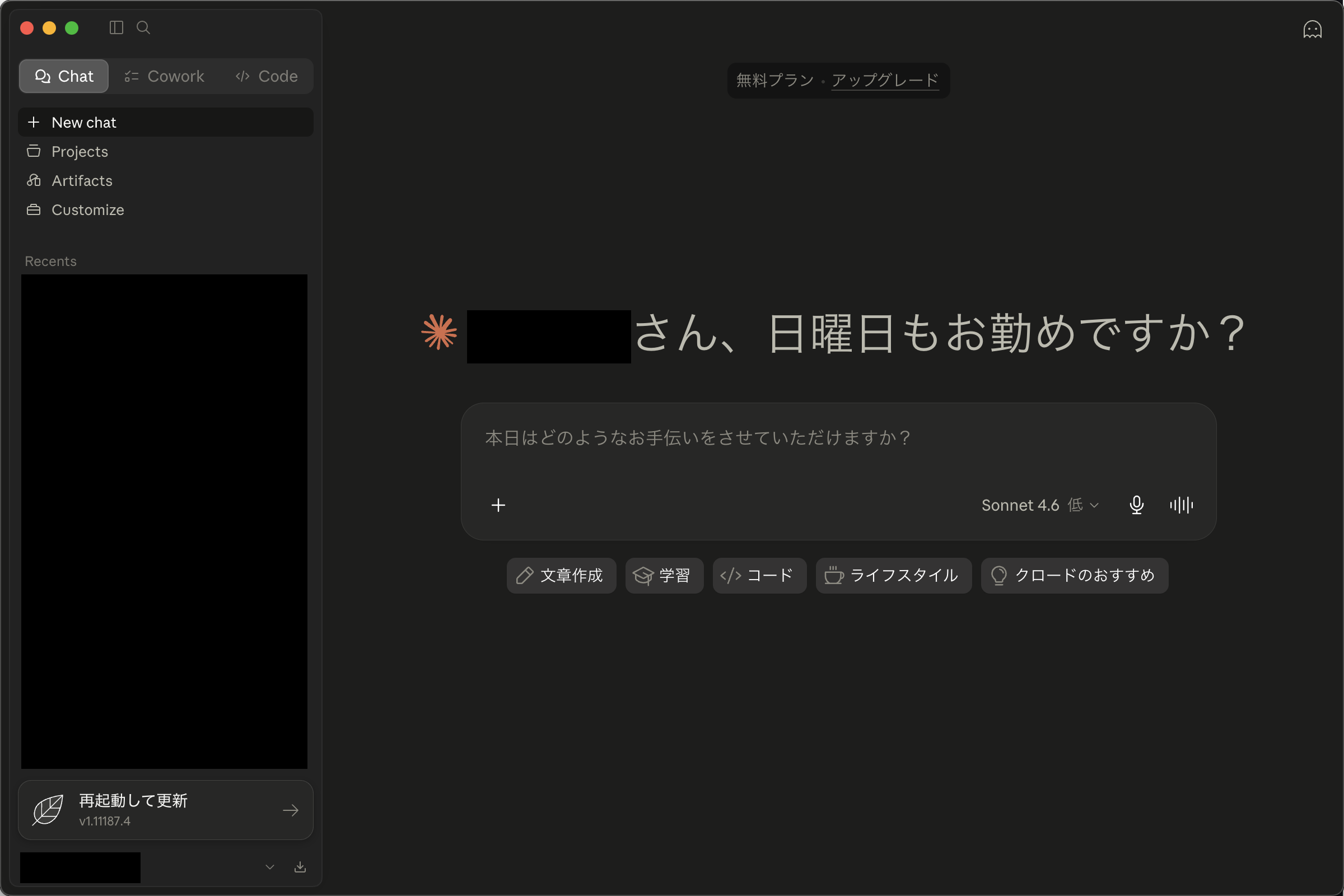
Claude デスクトップアプリの起動画面
Chat / Cowork / Code の3タブ構成
Chat タブ
通常の会話・コード生成・質問応答。ブラウザ版と同等の機能。
Cowork タブ
デスクトップ専用。 複数ステップのタスクを自律実行。バックグラウンド動作も可。
Code タブ
プロジェクトフォルダを指定してエージェント型コーディングを実行。
🌐ブラウザ(claude.ai)で使う
claude.ai にアクセス
ブラウザで claude.ai または claude.ai/code にアクセスします。インストールは不要です。
アカウントを作成 / サインイン
Google / GitHub アカウント、またはメールアドレスで無料アカウントを作成できます。Claude Code を使う場合は Pro プラン以上にアップグレードします。
コードを貼り付けて会話を始める
コードをチャットに貼り付けて「バグを修正して」「リファクタリングして」など日本語で指示するだけです。ファイルのアップロードにも対応しています。
Chrome 拡張機能について
Chrome ウェブストアに 「Claude」 拡張機能があり、ブラウザのサイドパネルから直接 Claude にアクセスできます。Webページのコンテンツを選択して質問するといった使い方にも対応しています。
| 比較項目 | CLI(ターミナル) | VS Code / Cursor 拡張 | デスクトップアプリ | ブラウザ |
|---|---|---|---|---|
| インストール難易度 | ★★☆ 中 | ★★☆ 中 | ★☆☆ 簡単 | ★☆☆ 不要 |
| ローカルファイル操作 | ✅ フル対応 | ✅ フル対応 | ✅ フル対応 | ❌(アップロードのみ) |
| テスト自動実行 | ✅ | ✅ | ✅ | ❌ |
| Git / コミット操作 | ✅ | ✅ | ✅ | ❌ |
| おすすめ対象 | 上級者・自動化 | 日常開発者 | 全員・非エンジニアも | お試し・初心者 |
まとめ:自分に合った方法を選ぼう
まずは試したい人
ブラウザ版(claude.ai)から始めるのがおすすめ。アカウント作成だけで今すぐ使えます。
本格的に使いたい人
CLIインストール → VS Code 拡張機能 の組み合わせが最も快適。エージェント機能をフル活用できます。
非エンジニアも使いたい場合
デスクトップアプリ がおすすめ。GUI で直感的に操作でき、ローカルファイルへのアクセスも簡単。
🎯 まずは Pro プランに登録して始めてみましょう
月額 $20(年払いなら $17/月)で Claude Code の全機能にアクセス可能。
30日以内に価値を感じなければキャンセルも自由です。