【Power BI資格-5】マイクロソフト認定:Power BIデータアナリストアソシエイト資格(PL-300T00-A)

Power BIとは?
Microsoft Power BI は、開発ツールとオンライン プラットフォームを通じてデータの準備、データの視覚化、配布、管理を提供する完全なレポート ソリューションです。
Power BI では、1 つのデータ ソースを使用したシンプルなレポートから、複雑なデータ モデリングと一貫したテーマを必要とするレポートまでスケーリングできます。 Power BI を使用して、グループ プロジェクト、部門、または組織全体の背後で分析および意思決定エンジンとして機能する、視覚的に魅力的な対話型レポートを作成します。
Power BI は、データ アナリストとその組織にとって不可欠なツールです。ただし、すべてのデータ プロフェッショナルは、組織内のデータ分析情報を探索して提示するために Power BI がどのように機能するかを理解することでメリットを得ることができます。
Power BI の使用
Power BI でレポートを作成するには、まず必要なツールを理解する必要があります。 Power BI には 3 つの主要コンポーネントがあります。
- Power BI Desktop (デスクトップ アプリケーション)
- Power BI サービス (オンライン プラットフォーム)
- Power BI Mobile (クロス プラットフォーム モバイル アプリ)
Power BI Desktop は、データ アナリストや他のレポート作成者が利用できる開発ツールです。 Power BI サービスを使用すると、レポートやその他の Power BI 項目を整理、管理、配布できます。 Power BI Desktop は、Windows ストアまたは直接インストーラーから無料でダウンロードできます。
学校または職場アカウントを使用して、app.powerbi.com で Power BI サービスにアクセスできます。 組織でまだ Power BI を使用していない場合でも、無料試用版を取得するか、無料の Microsoft 365 開発者アカウントにサインアップして、サービスを試すことができます。
Power BI Mobile を使用すると、ユーザーはモバイル向けに最適化された形式でレポートを表示できます。 これらの最適化されたレポート ビューは、Power BI Desktop で作成できます。
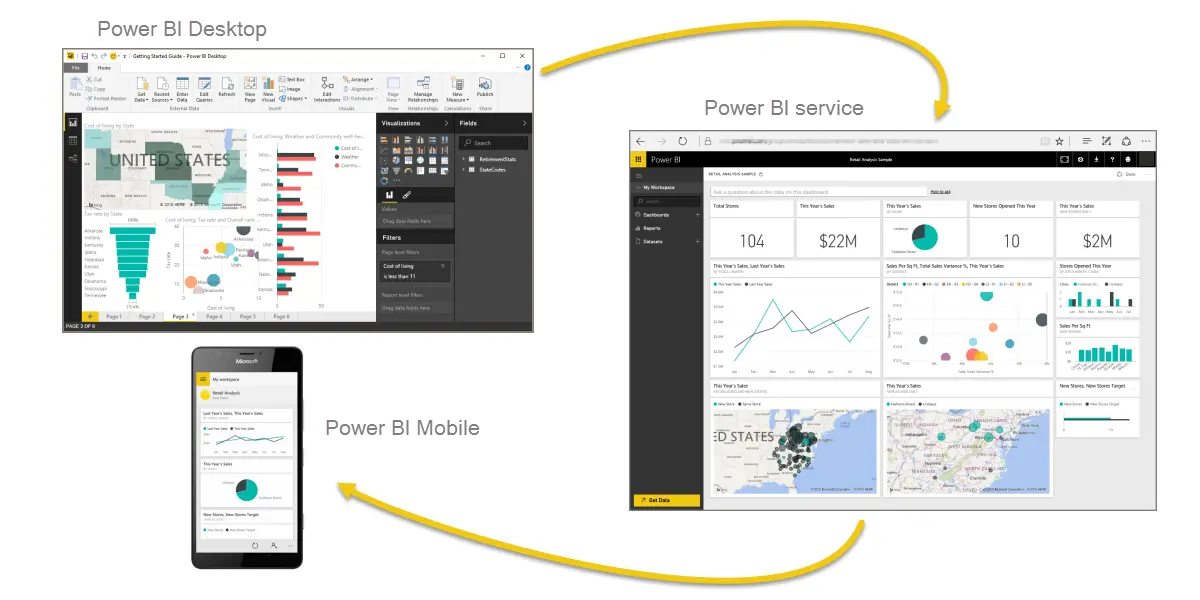
Power BI のフローを確認する
Power BI でレポートを作成するときは、共通のフローがあります。 まず、Power BI Desktop を使用してデータに接続し、レポートを作成します。 その後、レポートを Power BI サービスに公開し、利用者に配布します。
Power BI のフローは次のとおりです。
- Power BI Desktop を使用してデータに接続します。
- Power Query エディター (Power BI Desktop に付属) を使用してデータを変換します。
- Power BI Desktop を使用してデータをモデリングします。
- Power BI Desktop を使用してビジュアル化とレポートを作成します。
- Power BI サービスにレポートを公開します。
- Power BI サービスでレポートを配布および管理します。
Power BI サービスでは、レポートにドリルダウンする高レベルのダッシュボードや、関連するレポートをシンプルな形式でユーザーに簡単にグループ化するアプリを作成することもできます。
Power BI のレポート パーツ
Power BI のレポート パーツは、セマンティック モデルとビジュアル化です。 セマンティック モデルを作成し、ビジュアルを使用してレポートを構築します。 これらの項目を詳しく調べて、Power BI のフローとどのように関連しているかを見てみましょう。
セマンティック モデルを作成する
セマンティック モデルは、接続されたすべてのデータ、変換、リレーションシップ、および計算で構成されます。 Power BI のフローに従うには、まずデータに接続して、データを変換し、リレーションシップと計算を作成してセマンティック モデルを作成します。
まず、必要な数のデータ ソースに接続します。 次に、Power Query エディターを使用し、ニーズに合わせてデータをクリーンアップおよび変換します。 テーブルと計算の間にリレーションシップを追加して、セマンティック モデルを拡張します。 レポートを作成可能になりました。
レポートでのビジュアル化の作成
Power BI Desktop では、ビジュアル化 (ビジュアルとも呼ばれます) を作成すると、それをレポート ページのキャンバスに追加します。 レポートでページを作成するためにビジュアル化を選択します。 利用者が簡単に分析情報を得られるよう、各ページを関連データのみでシンプルに保つことが理想的です。
Power BI はローコード ソリューションであるため、データ フィールドをキャンバスに直接 “ドラッグ アンド ドロップ” できます。 Power BI により、データ フィールドのビジュアルが選択されます。 同じフィールドのビジュアルを簡単に変更したり、データ フィールドをビジュアルに追加/削除したりすることもできます。
Power BI レポートの最も価値のある機能の 1 つは、ビジュアル間の対話機能です。 利用者はビジュアル内のさまざまなデータ ポイントを選択し、それが他のビジュアルにどのように影響するかを確認できます。 デザインに応じて、1 つのビジュアルからより詳細な情報にドリルスルーしたり、レポート内のさまざまなフィールドに基づいてフィルター処理したりすることもできます。
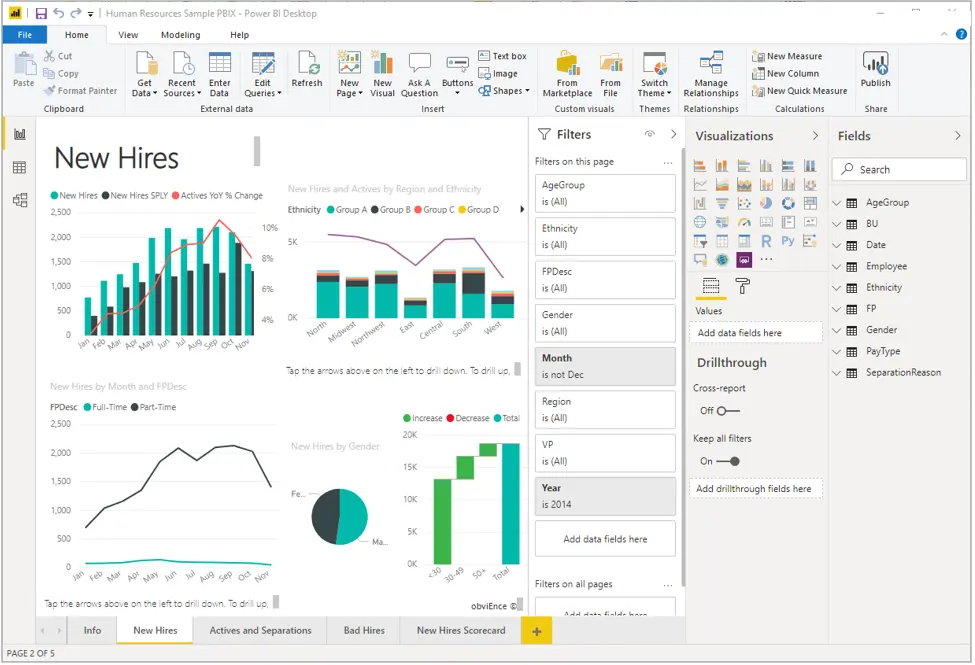
レポートに満足したら、Power BI サービスに公開します。
ダッシュボードを作成する
Power BI サービスでは、レポートを公開した後でダッシュボードを作成することもできます。 ダッシュボードはタイルで構成された単一のページで構成されます。 レポート内のビジュアルをダッシュボードにピン留めして、ダッシュボードにタイルを追加します。 タイルはビジュアルのように対話的ではないため、ユーザーがタイルを操作すると、詳細情報を得るために基礎となるレポートに移動します。
ダッシュボードは、利用者に全体的な情報を提供する優れた方法です。 車両のダッシュボードと同様、ダッシュボードには最も重要な情報を含める必要があります。 利用者はその後、レポートにアクセスして詳細を確認できます。
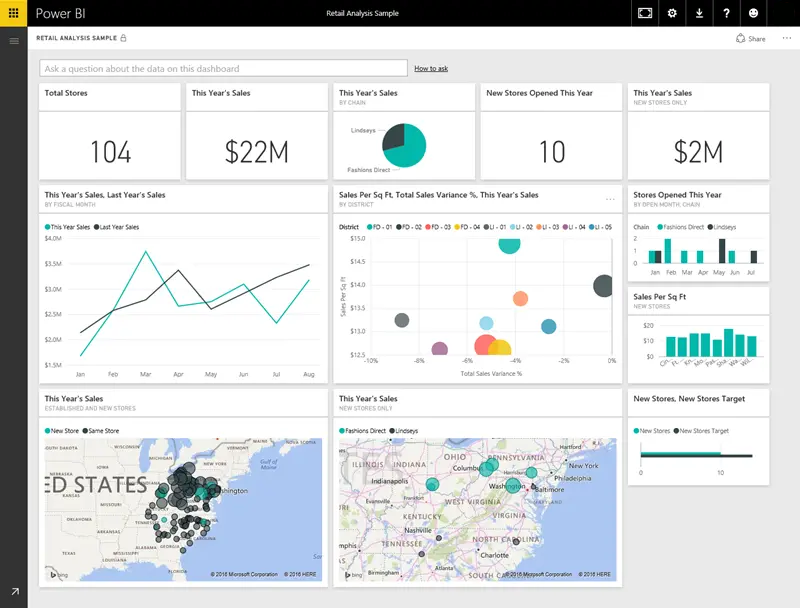
要約すると、Power BI のレポート パーツはセマンティック モデルとビジュアルです。 Power BI Desktop を使用してセマンティック モデルを作成し、ビジュアルを使用してレポートを作成します。
Power BI サービスでは、コンテンツを利用者に配布し、レポートを使用してダッシュボードを作成できます。
















コメントを送信