【Power BI資格-6】マイクロソフト認定:Power BIデータアナリストアソシエイト資格(PL-300T00-A)

Power BI サービスの概要と使用
レポートの作成方法を理解したので、次は Power BI サービスについて調べてみましょう。 Power BI サービスは、シンプルな対話型ユーザー エクスペリエンスを提供することで、データ分析を次のレベルに引き上げてくれます。
ワークスペースを使用して項目を整理する
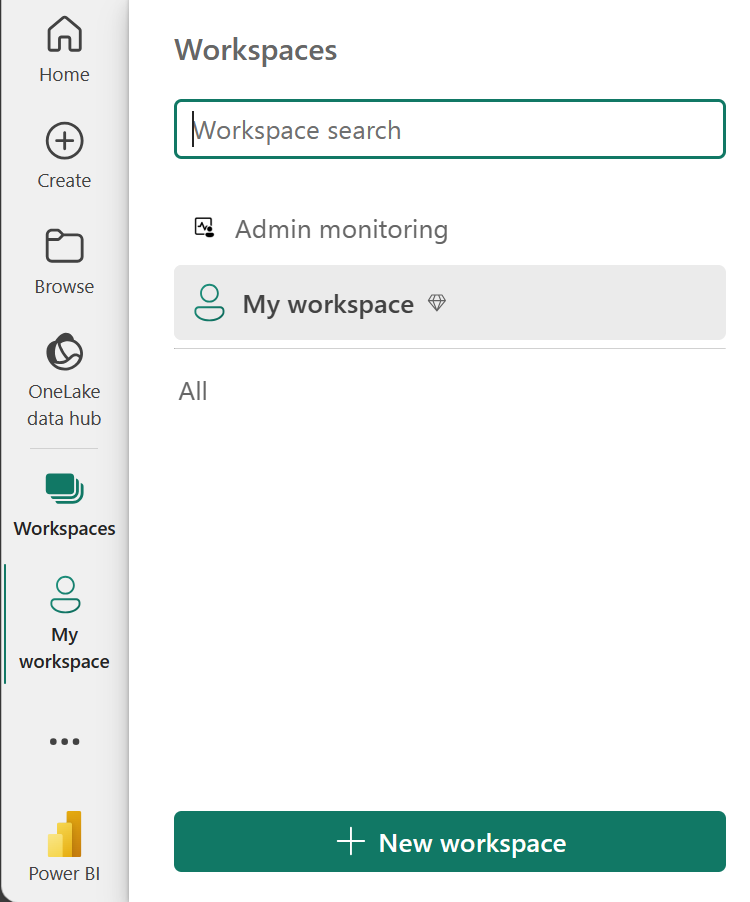
ワークスペースは、Power BI サービスの基盤です。 レポートを発行する場合は、ワークスペースを選択する必要があります。 既定では、すべてのユーザーが [マイ ワークスペース] にアクセスできます。これはテスト用にのみ最適です。 コンテンツを他のユーザーと共有する場合は、必ず共有ワークスペースを作成して使用します。
サンプル レポートを確認する
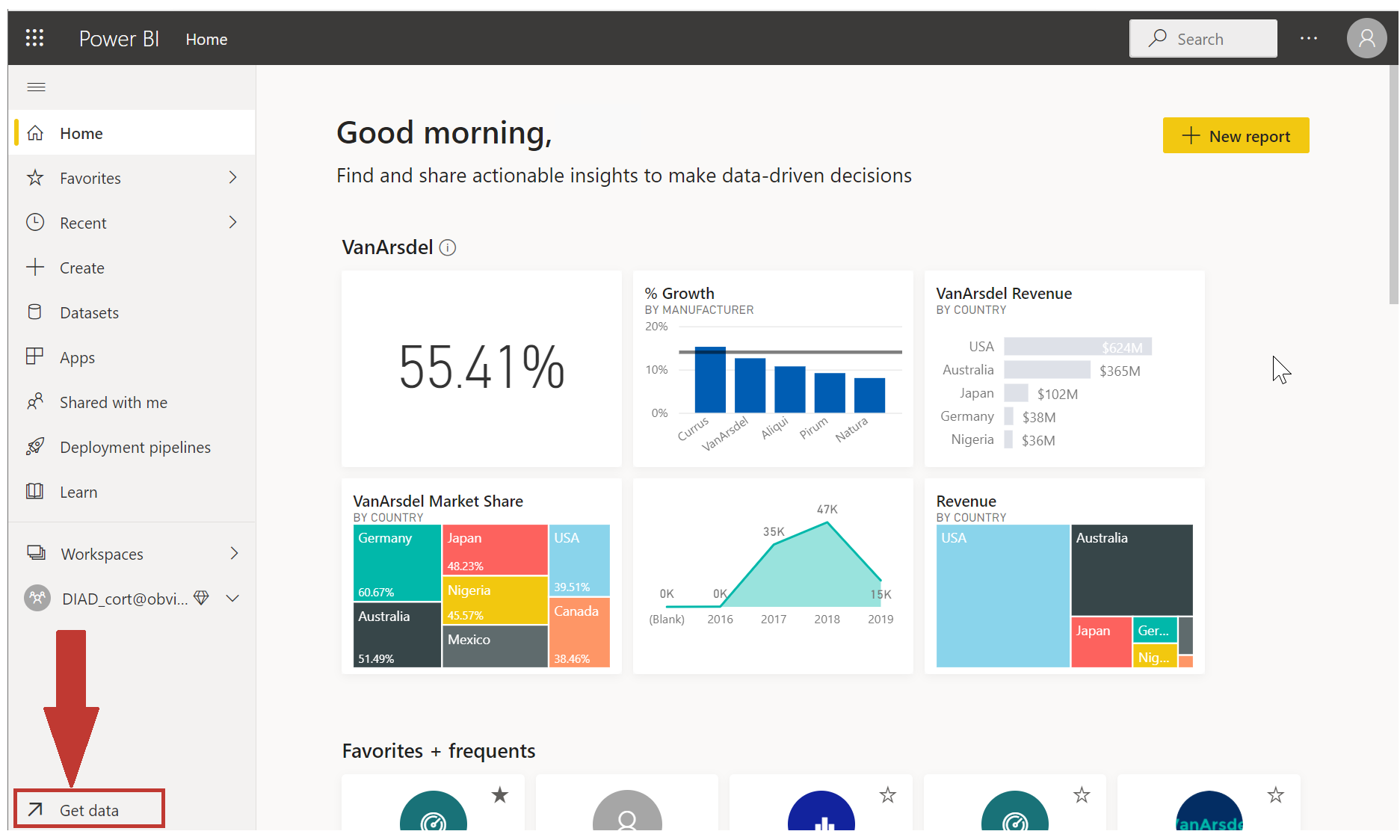
まだレポートを作成していない場合は、Power BI で確認できるサンプル レポートがいくつか用意されています。 これらのレポートはマイ ワークスペースに読み込まれるため、プライベートに確認できます。 サンプル レポートには、ナビゲーション ウィンドウの [詳細] セクションでアクセスできます。
コンテンツの配布
ワークスペースでは、レポートやダッシュボードにアクセスするための簡素化されたインターフェイスを利用者に提供するアプリを作成できます。 アプリ構成で、アプリを設定し、含めるコンテンツ (現在のワークスペースに限定) を選択し、対象ユーザーを選びます。
アプリ作成後は、ワークスペース内の項目を変更するたびにアプリを更新する必要があります。 アプリを更新する要件により、対象ユーザーに表示されるコンテンツのバージョンを制御できます。
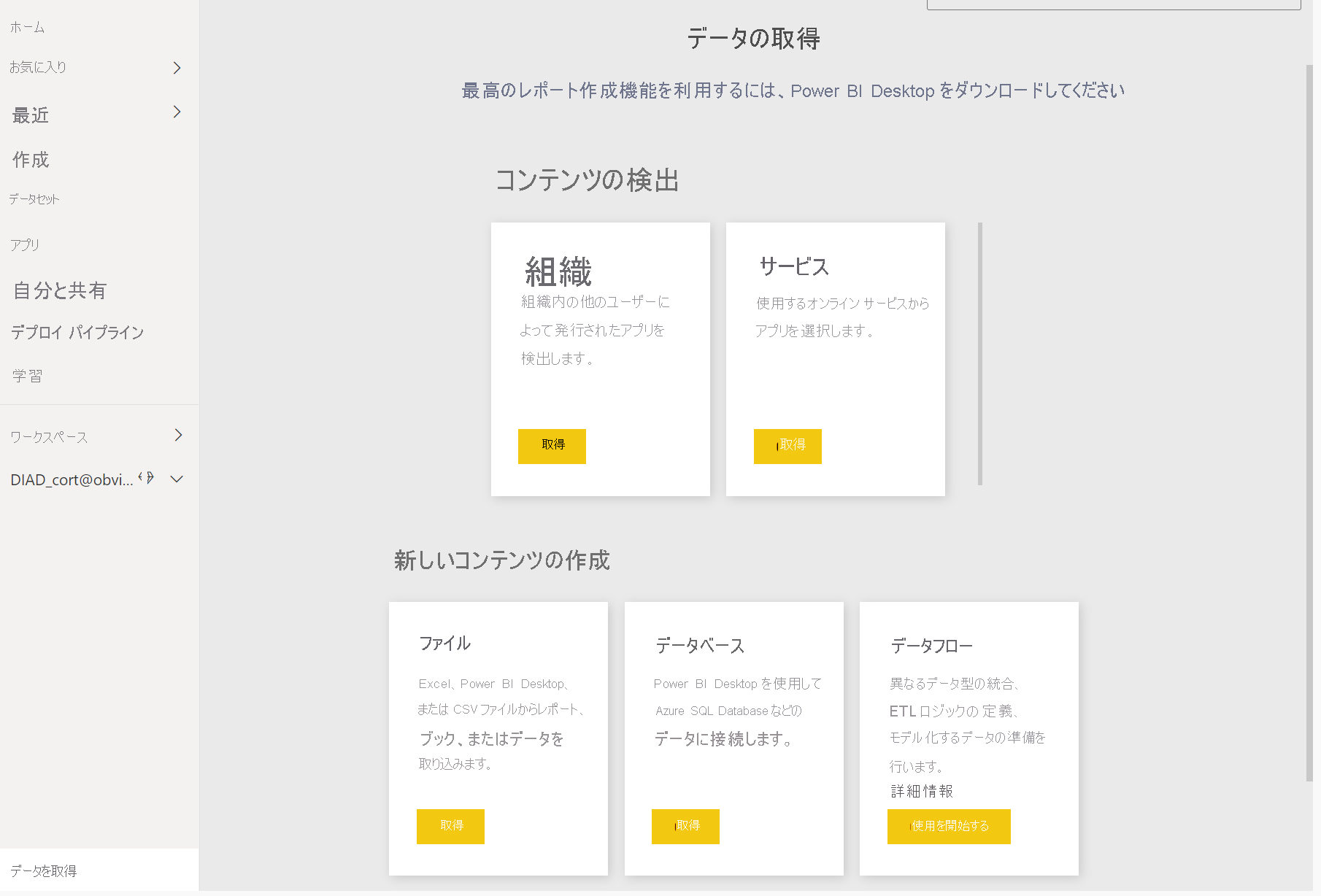
アプリは、あらゆる組織内での理想的な共有のソリューションです。 ワークスペースへのアクセス権を付与することができますが、ワークスペースのアクセス許可により、必要以上に多くのコンテンツへのアクセス権がユーザーに付与される場合があります。 個々の項目を共有した場合も、利用者にまだ表示したくない変更を加えた場合に問題が発生します。
テンプレート アプリを確認する
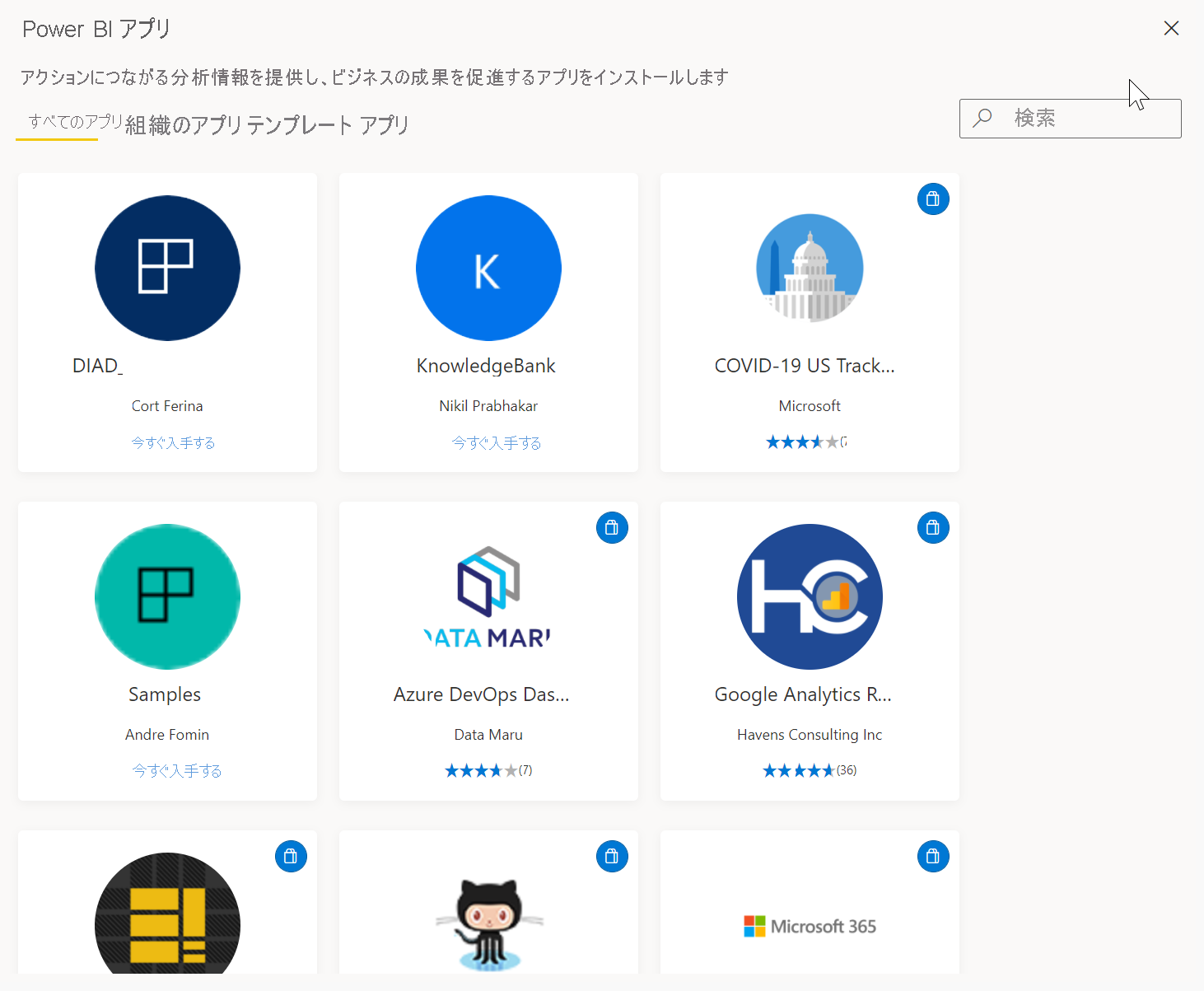
アプリの概要を理解したので、テンプレート アプリを見てみましょう。 テンプレート アプリを使用すると、ニーズに合った既存のアプリを見つけてから、データを接続できます。 これらのアプリは、最小限の労力で分析情報をすばやく共有するための優れた方法です。
ヒント
テンプレート アプリにアクセスするには、左側のナビゲーション ウィンドウから [アプリ] アイコン > [アプリの取得] > [テンプレート アプリ] を選びます。
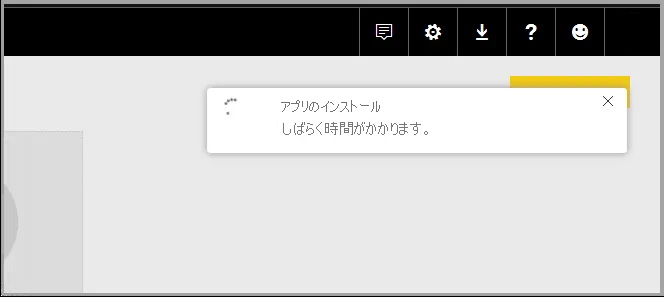
次のスクリーンショットでは、GitHub テンプレート アプリをインストールし、レポートを展開しています。 Top 100 Contributors や Pull Requests など、さまざまなレポート ページを表示できます。 組織で GitHub を使用している場合、このテンプレート アプリを使用すると、最初から始めなくてもニーズを簡単にサポートできます。
セマンティック モデルを更新する
絶えず変化するデータをサポートするために、Power BI サービスでセマンティック モデルのスケジュールされた更新を構成できます。 オンデマンド更新も利用できます。
![頻度や時刻などのさまざまなオプションを示す [更新] セクションが強調表示された、セマンティック モデル設定タブのスクリーンショット。](https://learn.microsoft.com/ja-jp/training/modules/get-started-with-power-bi/media/pbi-touring_05.png)
まとめ
Microsoft Power BI には、データの準備、視覚化、配布を含む完全なデータ分析ソリューションが用意されています。 セマンティック モデルと視覚化は、Power BI の構成要素です。
Power BI のフローとコンポーネントは次のとおりです。
- 視覚化を使用してセマンティック モデルとレポートを作成するための Power BI Desktop。
- Power BI サービス: 発行されたレポートからダッシュボードを作成し、アプリでコンテンツを配布します。
- Power BI Mobile: モバイル向けに設計された Power BI サービスコンテンツに外出先でアクセスします。
Power BI を使用すると、組織全体でデータに基づく意思決定を行うことができます。


コメントを送信